
Как снимать видео в The Sims 4 без захватчика экрана: Полное руководство
Как снимать ролики прямо в The Sims 4, поднять качество записи и подготовить видео к монтажу.
Машинима в The Sims 4 — это просто, даже если вы раньше не работали с видеозаписью. Эта статья расскажет, как снимать ролики прямо в игре, увеличить качество записи и получить видео, пригодное для монтажа.
Если вы не планируете использовать решейд и не хотите задумываться об отключении интерфейса, съемка на внутриигровую камеру — ваш выбор.
Настройка качества видеоролика
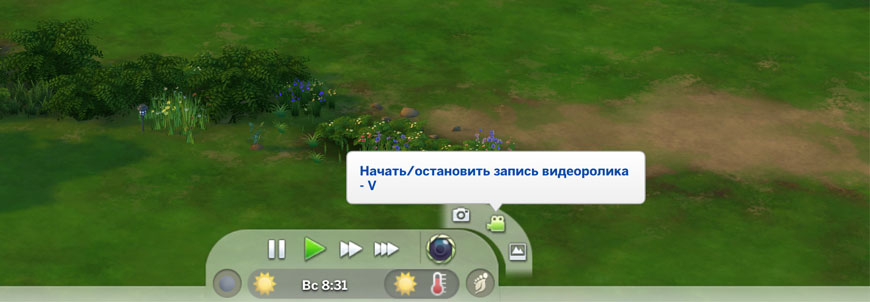
Попробовать записать ролик не сложно. Жмем клавишу V или кнопку в нижней части экрана. Вы увидите желтую рамку по краю экрана — запись пошла.
Но когда вы откроете ролик, его качество может вас расстроить. Ролик размытый, детали еле видны. Дело в том, что по умолчанию игра сильно сжимает ролики. Это ограничение можно обойти.
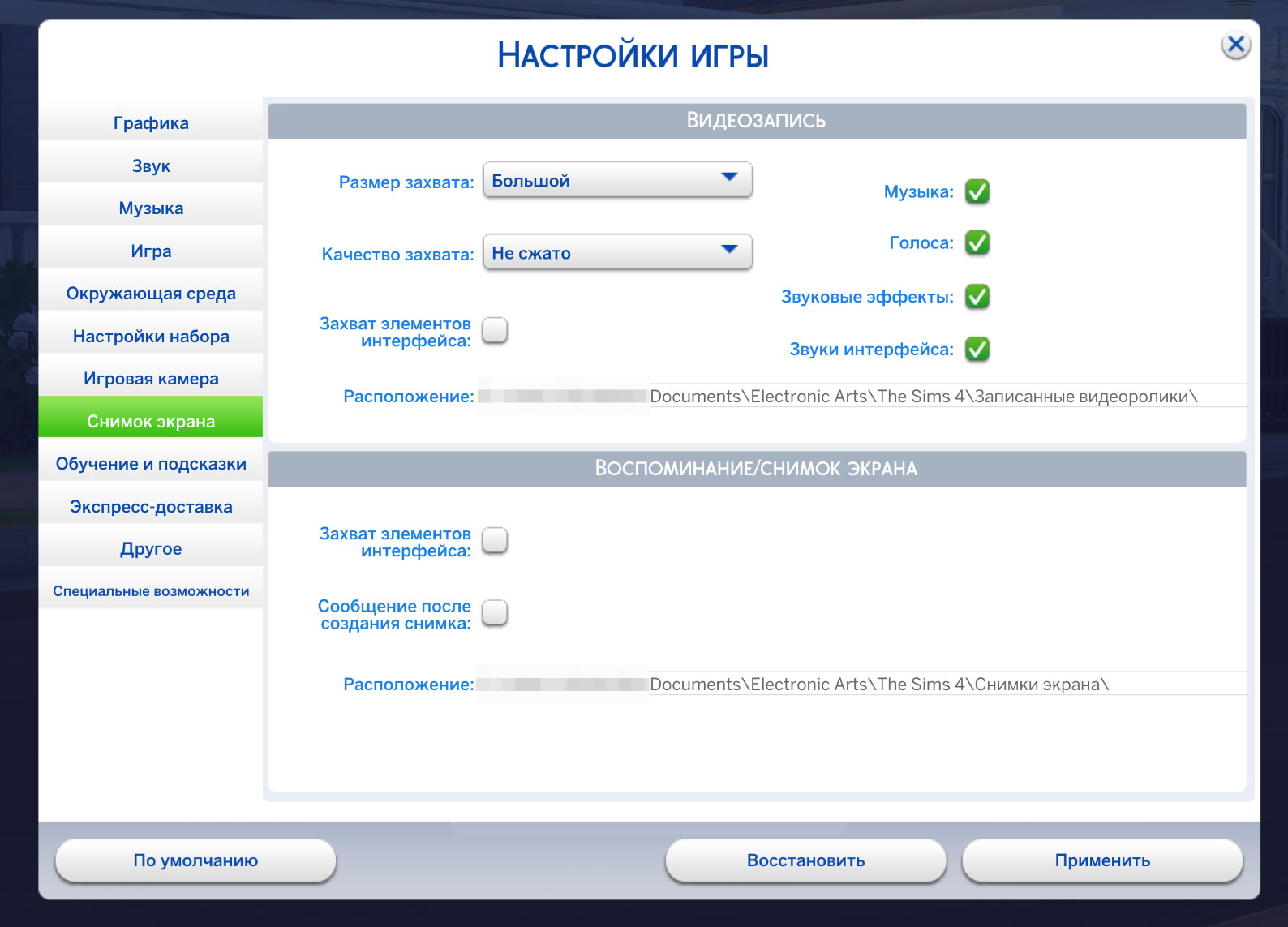
Откройте игру и зайдите в Настройки → Снимок экрана.
Установите:
- Размер захвата: Большой
- Качество захвата: Не сжато
Отключите звук, если он включен.
Но это еще не все! Теперь надо отредактировать файл VideoRecording.ini.
Путь к этому файлу на диске, где установлена игра:
\The Sims 4\Game\Bin\res\VideoRecording.ini
Откройте файл в текстовом редакторе, например в Блокноте или Notepad++, и отредактируйте. Должно получиться примерно так:
[VideoRecording]
LowQuality = video:vp6, audio:adpcm, fps:30.0, bitrate:1000
MediumQuality = video:vp6, audio:adpcm, fps:30.0, bitrate:2000
HighQuality = video:vp6, audio:adpcm, fps:30.0, bitrate:4000
MaxQuality = video:rgb24, audio:pcm, fps:30.0, bitrate:6000
Small = 1920, 0
Medium = 1920, 0
Large = 1920, 0
Нас интересует строка MaxQuality, потому что в игре мы выставили качество захвата: Большой — Не сжато.
FPS лучше ставить 30 — это удобнее для последующего монтажа.
Как начать запись в самой игре
- Нажмите клавишу
V— начнётся запись видео. - Нажмите
Vповторно — запись остановится.
В игре запись включается в нижней части экрана.
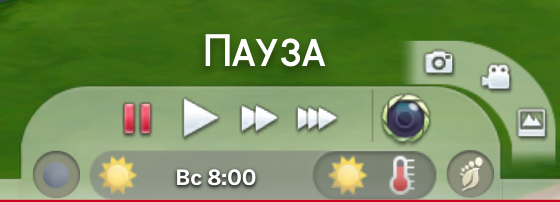
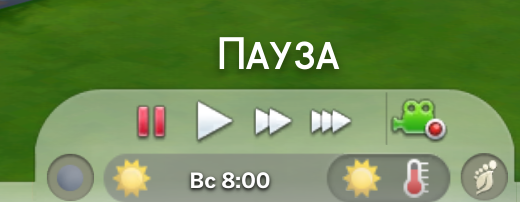
Загорится значок камеры, когда запись начнется. Чтобы ее выключить, нажмите на этот значок.
Готовый ролик будет лежать в папке Документы по примерному пути:
\Documents\Electronic Arts\The Sims 4\Записанные видеоролики
Режим камеры (TAB)
Нажмите TAB, чтобы включить свободную камеру.
Управление:
W / A / S / D— движениеQ / E— вверх/вниз- Колёсико — зум
Этот режим подходит для съёмки сцен с движением и без интерфейса.
Камера на рельсах
В игре есть и режим рельс — когда камера плавно движется от точки до точки.
Горячие клавиши:
CTRL + цифра от 5 до 9— запомнить позицию камеры.Цифры от 5 до 9— плавное перемещение на сохранённую позицию камеры.SHIFT + цифра от 5 до 9— мгновенное перемещение на сохранённую позицию камеры.Alt + цифры от 5 до 9— удаление ранее сохранённого положения камеры.
Как перекодировать .avi для монтажа
Формат .avi без сжатия — тяжёлый и может не открыться в редакторе. Да и последующий рендер будет замедлен.
Лучше перекодировать эти ролики в .mp4, а исходники удалять, чтобы освобождать место на диске.
Рекомендуемые программы:
- Shutter Encoder — бесплатно
- HandBrake — бесплатно
Настройки:
- Формат:
.mp4 - Кодек:
H.264 - Качество: среднее или
RF 18–20без видимых потерь
Где монтировать
Потом ролики надо будет смонтировать и добавить звук. Сейчас редакторов видео очень много. Выбирайте на свой вкус:
- Shotcut — простой и бесплатный
- DaVinci Resolve — мощный, бесплатная версия доступна
- Vegas Pro, Adobe Premiere Pro — платные, профессиональные